Cara Memasang Google Analytics di Blogspot untuk Ambil Data
Cara memasang Google Analytics di Blogspot yang benar dan bukan sekadar tempel kode, tapi langkah pertama masuk ke mode keputusan berbasis data.

Seminggu menulis konten produk, tapi tidak tahu siapa yang datang. Tidak tahu dari mana, tidak tahu halaman mana yang paling banyak dibaca.
Bukan karena malas. Lampunya belum dinyalakan.
Kenapa Blogspot Butuh Google Analytics?
Banyak yang sudah aktif posting tapi bergerak tanpa peta. Section ini menjelaskan kenapa statistik bawaan Blogger tidak cukup dan apa yang berubah sejak Google mengganti Universal Analytics ke GA4.
1. Statistik Bawaan Blogger Tidak Cukup untuk Membuat Keputusan
Dashboard statistik Blogger hanya menampilkan pageview dan sumber traffic secara kasar. Tidak ada data perilaku pengguna, tidak ada breakdown perangkat yang memadai, tidak ada informasi apakah pengunjung benar-benar membaca atau langsung pergi.
Data mentah tanpa konteks tidak bisa dijadikan dasar keputusan. Kalau yang terlihat hanya angka kunjungan, sulit tahu konten mana yang benar-benar bekerja.
2. Perbedaan GA4 dan Universal Analytics di Blogspot
Universal Analytics sudah resmi dihentikan sejak Juli 2023. Property lama tidak lagi mengumpulkan data baru, sehingga siapapun yang masih menggunakan kode UA di Blogspot-nya sekarang sedang merekam layar yang sudah mati.
GA4 mengukur engagement secara berbeda. Metrik "engaged sessions" lebih jujur dibanding pageview karena hanya menghitung sesi di mana pengguna benar-benar berinteraksi, bukan sekadar membuka lalu menutup tab. Untuk cara install GA di blogger yang baru mulai, langsung ke GA4 adalah pilihan yang benar.
Persiapan Sebelum Memasang Kode
Dua langkah kecil di sini mencegah masalah besar setelah data mulai masuk. Kesalahan di tahap persiapan membuat semua angka berikutnya tidak bisa dipercaya.
1. Buat Property GA4 yang Benar dari Awal
Buka analytics.google.com dan buat akun baru. Saat membuat properti, isi nama properti dengan nama blog atau toko, pilih zona waktu Indonesia (WIB/WITA/WIT sesuai lokasi), dan pilih mata uang Rupiah.
Satu kesalahan umum: memilih zona waktu default Amerika. Data akhirnya terbaca di jam yang salah dan laporan harian jadi tidak akurat sejak hari pertama.
2. Kenali Measurement ID Sebelum Menyentuh Template
Measurement ID adalah identitas properti GA4. Formatnya G-XXXXXXXXXX. Ini bukan sama dengan Tracking ID lama yang berawalan UA.
Untuk menemukannya: buka properti GA4, masuk ke Admin, pilih Data Streams, klik stream web yang sudah dibuat. Measurement ID ada di pojok kanan atas. Salin dan simpan sebelum masuk ke Blogspot.
Bagaimana Cara Memasang Google Analytics 4 di Blogspot Tanpa Merusak Template
Kode GA4 disisipkan di dalam tag head pada HTML template Blogspot, bukan di widget. Cara ini memastikan kode terbaca di setiap halaman tanpa mengganggu tampilan atau struktur template yang sudah ada.
Blogspot memperbolehkan akses langsung ke HTML template melalui menu Tema. Di sana, kode GA4 ditempatkan tepat setelah tag pembuka head, sebelum elemen lain. Selama tidak menyentuh elemen di luar area itu, template tidak akan rusak. Proses ini bisa dibatalkan kapan saja dengan menghapus kode yang sama.
Cara Memasang Google Analytics di Blogspot
Cara memasang google analytics di blogspot bisa dilakukan dalam enam langkah. Tidak butuh keahlian coding, hanya perlu akses ke akun Google dan dashboard Blogspot.
1. Buat Akun Google Analytics
- Buka analytics.google.com
- Klik "Mulai Mengukur" atau "Start measuring"
- Masukkan nama akun (bisa nama toko atau nama pribadi)
- Centang semua opsi berbagi data, lalu klik Berikutnya
2. Buat Properti Google Analytics
- Isi nama properti (contoh: Blog Toko Saya)
- Pilih zona waktu: Indonesia
- Pilih mata uang: Indonesian Rupiah (IDR)
- Klik Berikutnya, isi kategori bisnis dan ukuran usaha, lalu klik Buat
3. Dapatkan ID Pelacakan (Measurement ID)
- Setelah properti dibuat, pilih platform: Web
- Masukkan URL blog Blogspot dan nama stream
- Klik Buat Stream
- Salin Measurement ID berformat G-XXXXXXXXXX dari halaman berikutnya
4. Tambahkan Google Analytics ke Blogspot
- Login ke Blogspot di blogger.com
- Masuk ke menu Setelan (Settings)
- Gulir ke bagian Google Analytics
- Tempel Measurement ID di kolom yang tersedia
- Klik Simpan
Catatan: opsi ini tersedia di beberapa versi antarmuka Blogspot. Kalau tidak muncul, gunakan cara manual di H3 berikutnya.
5. Masukkan Manual via HTML Template
- Di dashboard Blogspot, buka menu Tema
- Klik Edit HTML
- Cari tag head dengan menekan Ctrl+F lalu ketik head
- Tempatkan kursor tepat setelah tanda lebih besar dari penutup head
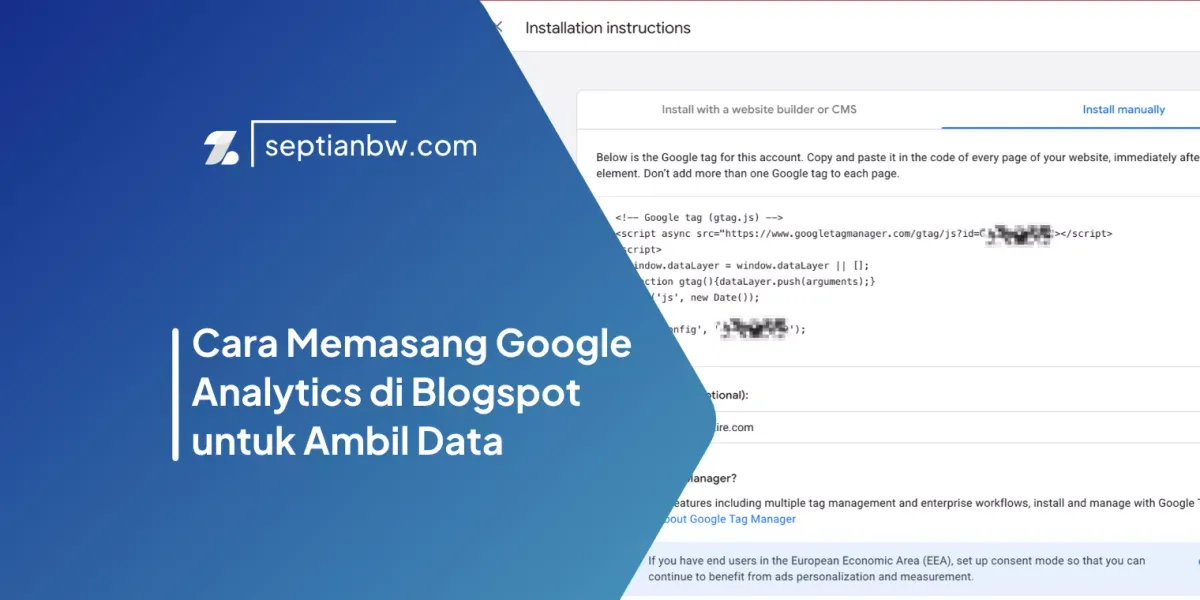
- Tempel kode GA4 Tracking Code berikut di baris baru:
- script async src="https://www.googletagmanager.com/gtag/js?id=G-XXXXXXXXXX" /script
- script
- window.dataLayer = window.dataLayer || [];
- function gtag(){dataLayer.push(arguments);}
- gtag('js', new Date());
- gtag('config', 'G-XXXXXXXXXX');
- /script
Ganti G-XXXXXXXXXX dengan Measurement ID milik sendiri. Klik Simpan Tema.
6. Verifikasi dan Cek Data
- Kembali ke Google Analytics, buka menu Laporan
- Klik Realtime
- Buka blog di tab lain dari browser yang sama
- Cek apakah kunjungan muncul di laporan Realtime
Kalau muncul, Google Analytics 4 Blogspot sudah aktif dan merekam. Kalau belum muncul dalam 30 detik, periksa kembali apakah Measurement ID sudah benar dan kode tersimpan di template.
Memasang Analytics adalah Deklarasi, Bukan Instalasi
Setelah cara memasang google analytics di blogspot selesai dan data pertama masuk, ada yang berubah. Bukan cuma di dashboard, tapi di cara berpikir soal konten.
Waktu itu kaget melihat 70% pengunjung toko datang dari satu artikel yang ditulis iseng, bukan dari halaman produk utama. Data itu tidak nyaman dibaca, tapi sangat berguna. Energi yang selama ini diarahkan ke halaman yang salah akhirnya bisa dikoreksi.
Memasang kode pelacakan Blogspot bukan pekerjaan teknis semata. Itu keputusan untuk berhenti berasumsi dan mulai membaca kenyataan. Cara buka Google Analytics pemula memang terlihat sederhana, tapi dampaknya tidak sederhana.
Kalau datanya sudah masuk tapi masih bingung harus dibaca dari mana dan apa yang perlu diperbaiki duluan, konsultan SEO bisa jadi langkah pertama yang tepat.