Cara Menggunakan Google Search Console untuk Pemula di 2026
Inilah cara menggunakan Google Search Console untuk pemula dari verifikasi hingga membaca data query yang sebenarnya dicari audiensmu.

Dulu bisa memakan waktu tiga bulan untuk belajar SEO dari YouTube. Saya hafal istilahnya, saya beli plugin-nya, saya susun keyword-nya dengan teliti. Tapi waktu saya akhirnya buka Google Search Console untuk toko online saya, rasanya seperti masuk ke kokpit pesawat tanpa tahu mana tombol untuk menyalakan lampu.
Layarnya penuh angka. Grafiknya naik-turun tanpa konteks. Menu di kiri ada banyak, dan saya tidak tahu harus mulai dari mana.
Sampai suatu hari, ada produk di toko saya yang trafiknya tiba-tiba melonjak. Saya tidak melakukan apa-apa berbeda. Saya bahkan tidak menulis konten tentang produk itu.
Iseng, saya buka laporan Performance di GSC, dan di sana saya lihat daftar query pencarian yang membawa orang ke halaman itu. Keyword yang teratas? Saya tidak pernah menulisnya di mana pun. Saya bahkan tidak pernah kepikiran itu yang dicari orang.
Momen itu mengubah cara saya melihat GSC. Ini bukan dashboard statistik. Ini tempat pelanggan secara tidak langsung berbicara ke saya sebelum mereka bahkan sampai ke toko saya.
Kebanyakan pemula menghabiskan uang untuk tool berbayar, kelas online, atau menghabiskan waktu menebak-nebak keyword berdasarkan perasaan.
Padahal Google sudah merekam data niat pencarian audiens yang sesungguhnya, gratis, langsung dari pencarianmu sendiri. Masalahnya bukan soal akses. Masalahnya tidak ada yang mengajarkan cara membaca datanya dengan benar.
Artikel ini bukan tutorial klik-sini-klik-sana. Ini cara saya sekarang membaca Google Search Console seperti mendengarkan percakapan pelanggan. Pendekatan yang bisa langsung kamu pakai sejak hari pertama menghubungkan website kamu.
Sebelum Bisa Mendengarkan, Kamu Harus Hadir Dulu
Sering kali pemula langsung ingin tahu "data saya bagaimana" padahal websitenya belum terhubung ke GSC sama sekali. Dua langkah ini memang terasa teknis, tapi tanpanya, tidak ada data yang bisa dibaca.
1. Verifikasi Website ke Google Search Console
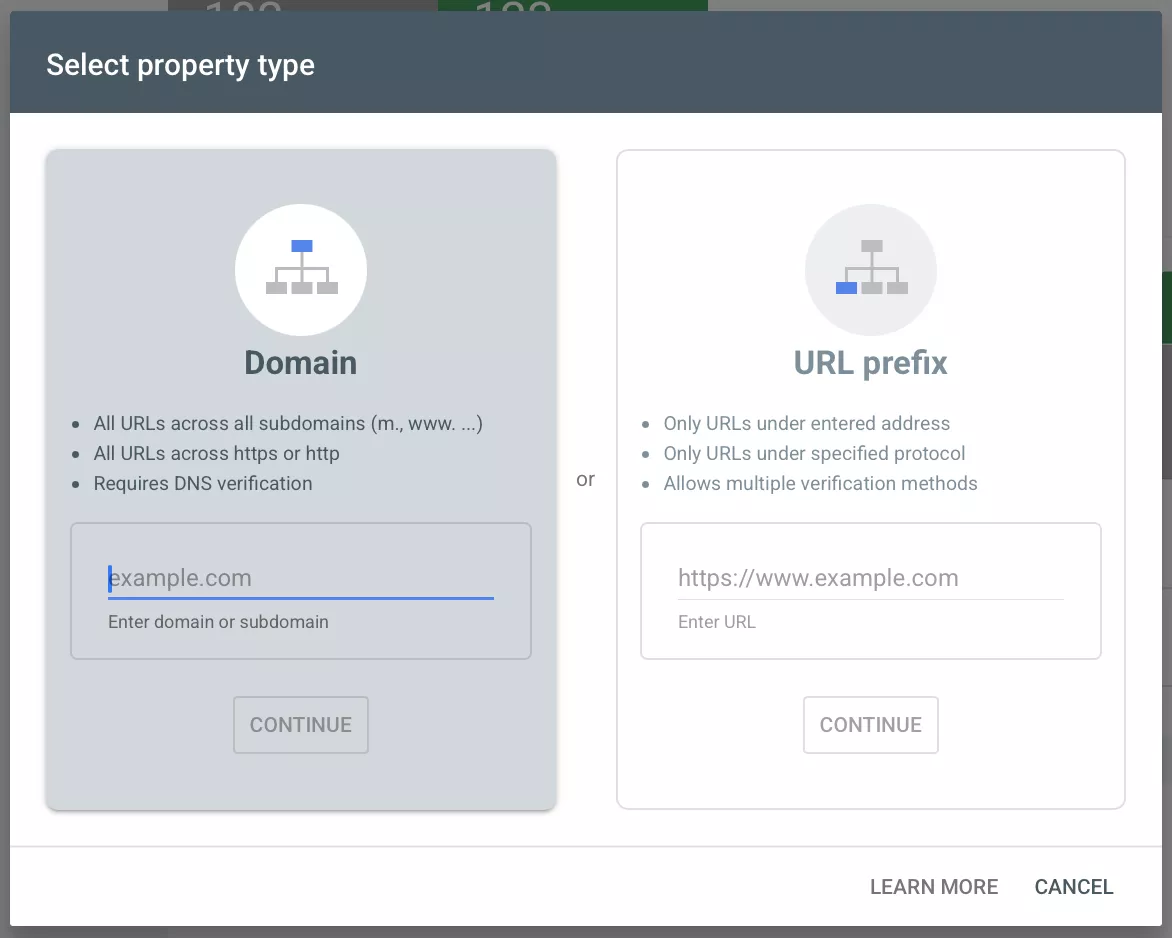
Waktu pertama saya coba verifikasi website toko saya, saya salah tempel kode dan menghabiskan dua jam mencari kenapa tidak berhasil. Ternyata saya menempelnya di tempat yang salah di tema WordPress saya.
Cara termudah untuk memverifikasi adalah lewat Google Search Console sendiri di search.google.com/search-console. Kamu akan diminta memilih antara "Domain" atau "URL prefix".
Untuk pemula dengan satu website, pilih "URL prefix" karena lebih mudah diverifikasi. Google akan memberikan beberapa opsi verifikasi: lewat file HTML, meta tag, Google Analytics, atau Google Tag Manager.
Kalau kamu sudah punya Google Analytics di website, pakai opsi itu karena paling cepat.
Yang paling penting: setelah berhasil verifikasi, tunggu dulu. GSC butuh waktu beberapa hari hingga data mulai muncul. Jangan panik kalau dashboard-mu masih kosong di hari pertama.
2. Submit Sitemap agar Google Tahu Apa yang Harus Dirayapi
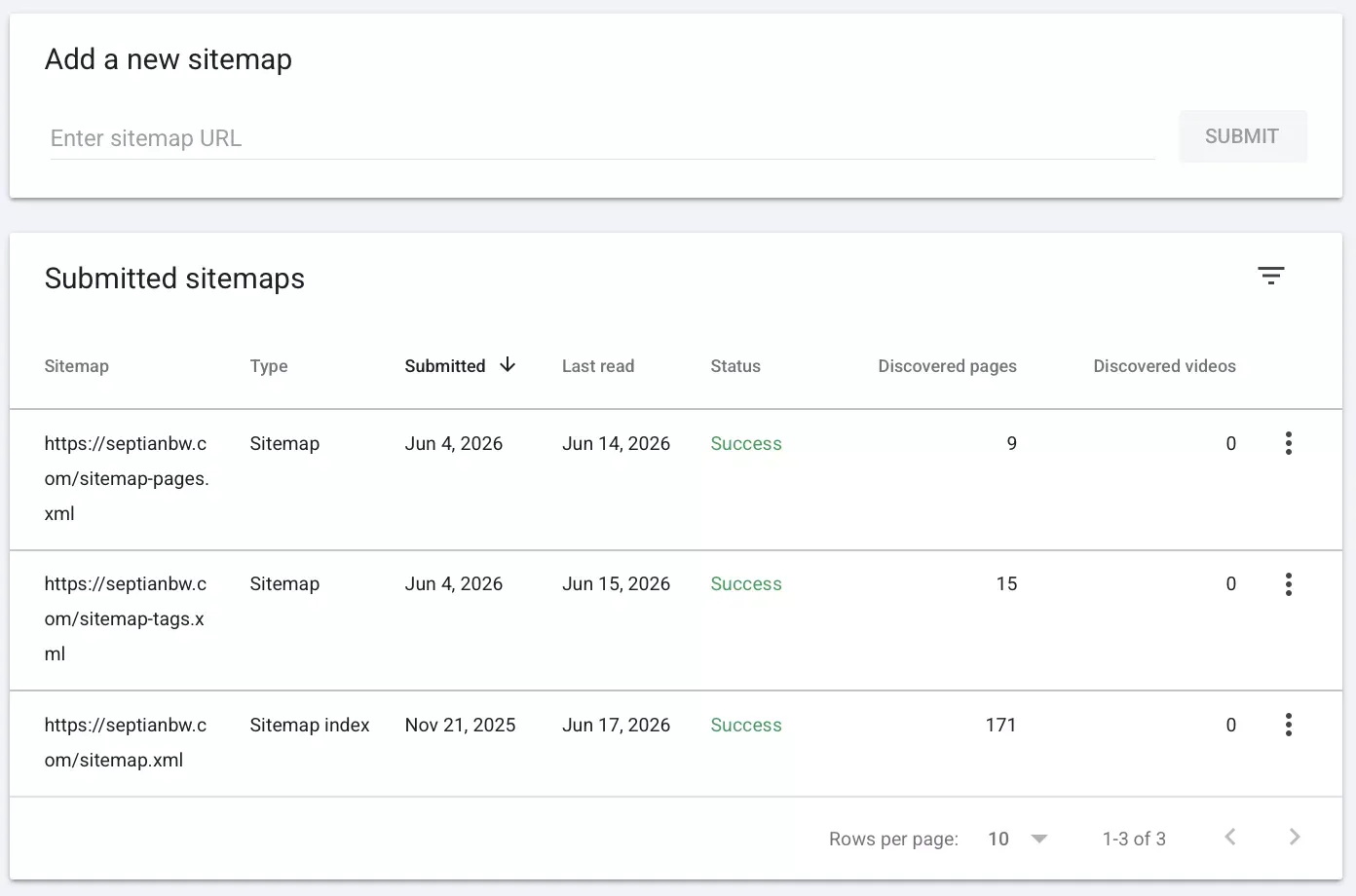
Bayangkan kamu baru pindah ke kota baru dan minta kurir mengantar paket ke rumahmu, tapi tidak memberikan peta atau alamat lengkap. Sitemap adalah peta itu untuk Google. Ini file yang berisi daftar semua halaman penting di websitemu supaya Google tahu ke mana harus pergi.
Kalau kamu pakai WordPress dengan plugin Yoast SEO atau Rank Math, sitemap-mu sudah otomatis dibuat di alamat seperti namadomain.com/sitemap.xml.
Buka GSC, masuk ke menu "Sitemaps" di bagian kiri, tempel URL sitemap-mu, lalu klik Submit. Selesai.
Satu hal yang sering dilewatkan: cek dulu apakah sitemap-mu bisa diakses di browser sebelum di-submit.
Kalau browsermu menampilkan daftar halaman dalam format XML, berarti sitemap-mu valid. Kalau muncul error, ada yang perlu diperbaiki lebih dulu.
Laporan Performance: Tempat Semua Asumsimu Diuji
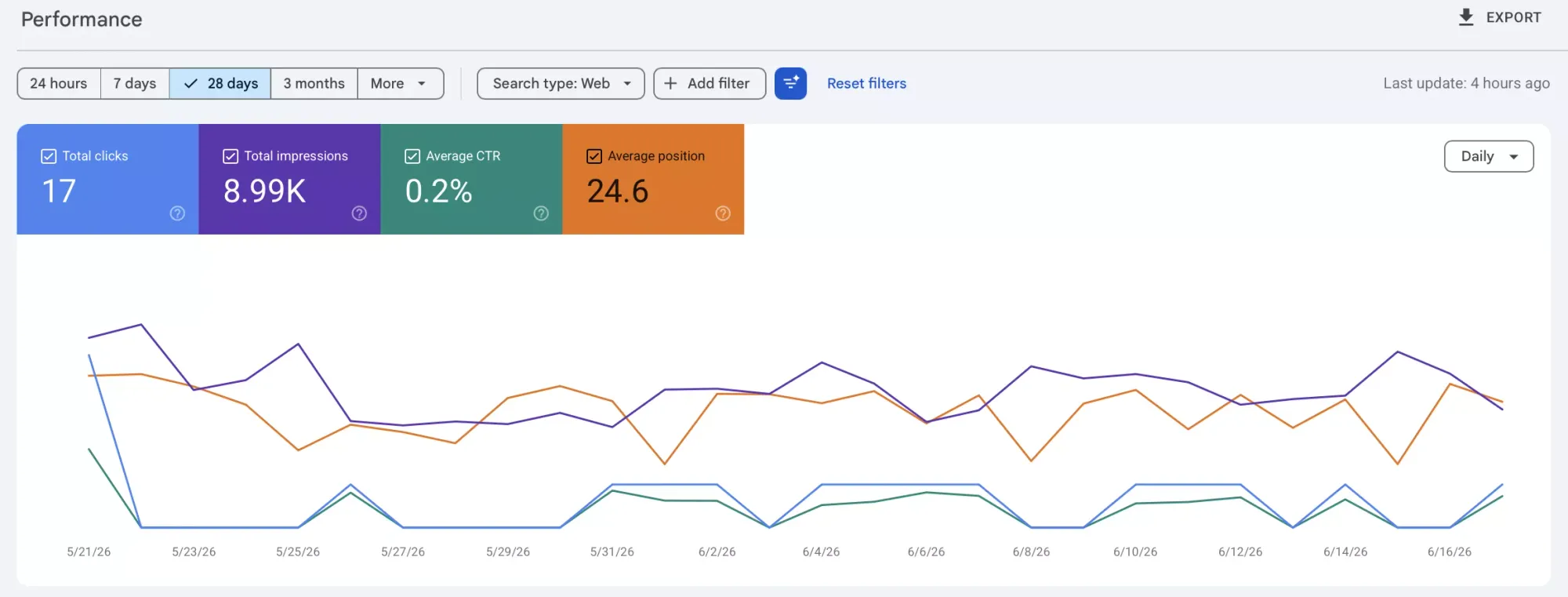
Kalau saya hanya boleh membuka satu menu di GSC seumur hidup, saya akan pilih "Performance." Di sinilah semua asumsi tentang apa yang dicari audiensmu akan diuji dan sering kali dipatahkan.
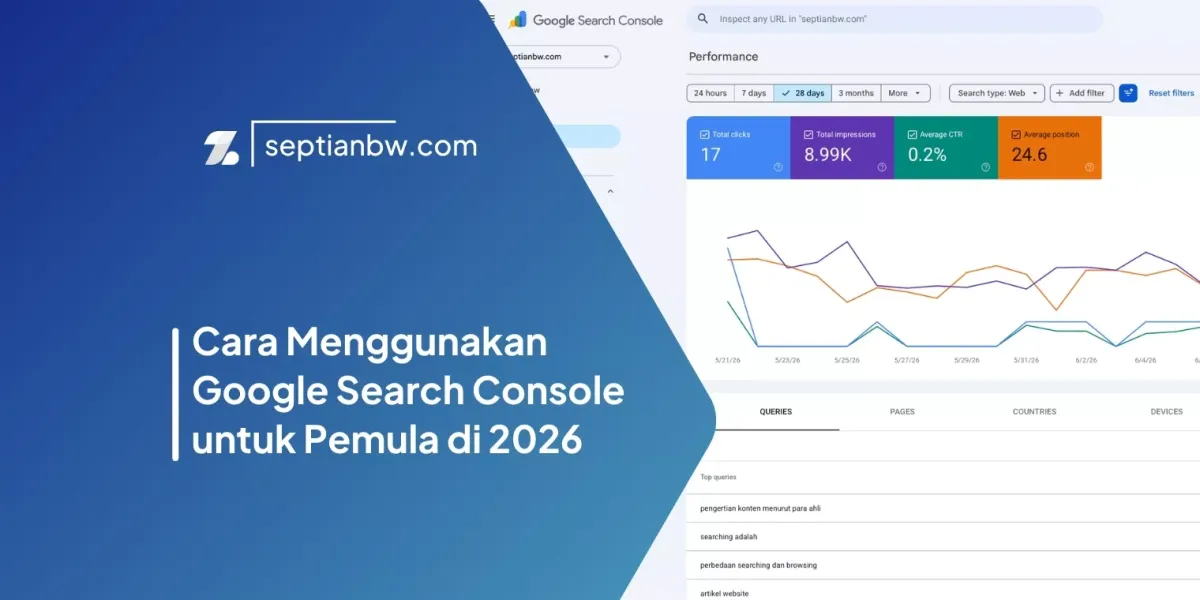
1. Cara Membaca Metrik Dasar: Impression, Klik, CTR, dan Posisi
Waktu pertama melihat angka-angka ini, saya mengangguk seolah mengerti padahal tidak.
- Impression: berapa kali websitemu muncul di hasil pencarian Google.
- Klik: berapa kali orang benar-benar mengklik linkmu.
- CTR atau Click-Through Rate: persentase orang yang klik dibanding yang melihat.
- Posisi: rata-rata peringkatmu di hasil pencarian untuk keyword tertentu.
Yang sering membingungkan pemula adalah angka impression yang besar tapi klik yang kecil. Itu bukan selalu masalah. Bisa jadi halamanmu muncul untuk kata kunci yang tidak terlalu relevan, atau title dan deskripsimu kurang menarik untuk diklik. CTR organik rendah di angka di bawah 2-3% untuk posisi halaman pertama adalah sinyal bahwa ada yang perlu diperbaiki di judul atau meta deskripsimu.
Saran yang bisa saya berikan adalah aktifkan semua empat metrik itu sekaligus dengan mengklik tombol di atas grafik, lalu lihat mereka bersama-sama.
Posisi bagus tapi CTR rendah? Kamu perlu perbaiki copywriting judul. Impression besar tapi posisi jelek? Kamu perlu perkuat kontennya.
2. Filter by Query untuk Menemukan Keyword yang Sebenarnya Bekerja
Ini bagian yang mengubah cara kerja saya. Di laporan Performance, ada tab "Queries" di bawah grafik. Di sana tersusun daftar semua keyword yang membawa orang ke websitemu dalam periode tertentu.
Scroll daftarnya perlahan. Perhatikan keyword mana yang punya banyak impression tapi klik sedikit itu karena keyword yang sudah Google anggap relevan dengan websitemu, tapi belum cukup kuat untuk menarik orang klik.
Nah, di situlah peluangnya. Buka halaman yang muncul untuk keyword itu (kamu bisa klik keyword-nya, lalu pindah ke tab "Pages"), lalu perbaiki konten atau judulnya supaya lebih sesuai dengan intent keyword tersebut.
Dari pengalaman saya mengelola keyword performance GSC untuk toko retail selama lebih dari lima tahun, keyword yang paling mengejutkan sering datang dari sini. Bukan dari riset keyword yang saya lakukan sebelumnya, tapi dari data aktual siapa yang sudah menemukan toko saya.
Index Coverage: Cara Google Memberitahumu Ada yang Salah
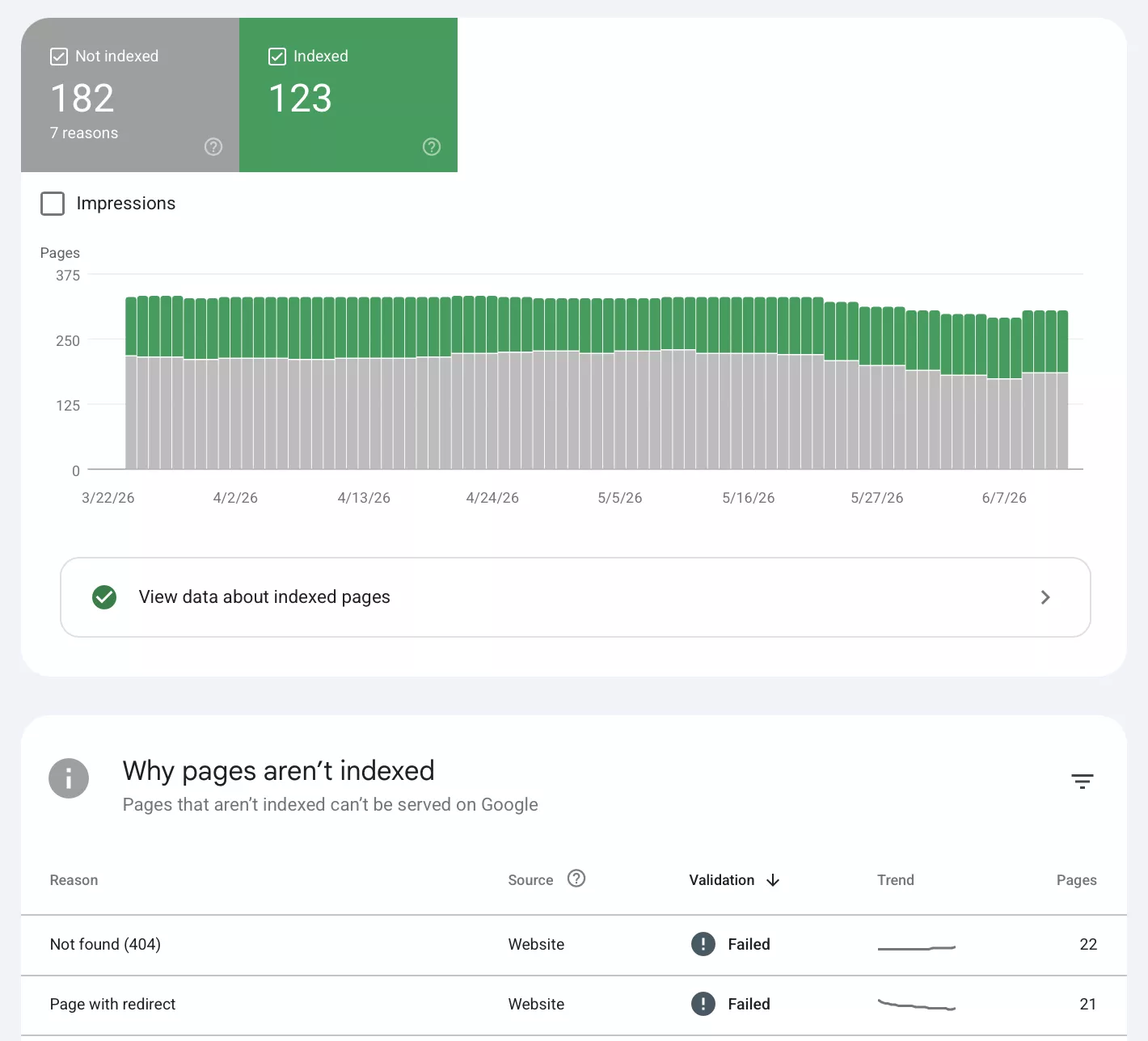
Laporan Coverage adalah tempat Google secara diam-diam memberitahumu bahwa ada halaman yang tidak bisa ia akses atau tidak ia anggap layak ditampilkan.
Banyak pemula tidak pernah membukanya karena takut dengan angka merah di sana.
1. Membaca Laporan Error Tanpa Panik
Saya ingat pertama kali melihat laporan Coverage saya merah semua. Langsung panik. Ternyata setelah saya baca satu per satu, sebagian besar bukan error yang berbahaya, melainkan halaman yang memang sengaja tidak diindeks seperti halaman login, halaman keranjang belanja, atau halaman tag yang kosong.
Perbedaan yang paling penting untuk dipahami adalah antara "Error" dan "Excluded." Error berarti ada halaman yang ingin Google indeks tapi tidak bisa karena ada masalah teknis. Excluded berarti halaman itu tidak diindeks karena memang ada instruksi atau alasan sistem untuk tidak mengindeksnya dan itu sering kali normal. Jangan habiskan energi memperbaiki status Excluded kalau halaman itu memang tidak perlu muncul di Google.
Fokuskan perhatianmu hanya pada Error, dan dari semua Error, prioritaskan halaman yang penting untuk bisnismu: halaman produk, halaman layanan, atau artikel utama.
2. Tiga Status yang Wajib Dipahami Pemula
Biar lebih mudah, ini tiga status utama yang akan sering kamu lihat di laporan index coverage google.
Valid berarti halaman berhasil diindeks dan bisa muncul di hasil pencarian. Ini yang kamu inginkan untuk semua halaman penting. Error berarti halaman gagal diindeks karena alasan teknis tertentu. Salah satu yang paling sering saya temui di toko saya adalah status "Submitted URL returns error" yang terjadi waktu saya mengubah URL beberapa halaman produk tanpa membuat redirect, jadi Google mencoba mengakses URL lama dan menemukan jalan buntu. Excluded berarti halaman tidak diindeks, dan Google akan menyertakan alasannya: bisa karena ada tag noindex, karena dianggap duplikat, atau karena belum pernah di-crawl sama sekali.
Kalau kamu menemukan halaman produk penting di kategori Error, itu yang harus diprioritaskan lebih dulu dibanding hal lain. Google tidak bisa menampilkan halaman yang tidak bisa ia akses, sebagus apa pun konten di dalamnya.
Langkah Pertama Setelah Website Terhubung ke Google Search Console
Setelah websitemu terhubung ke GSC, langkah pertama yang harus dilakukan adalah submit sitemap, tunggu data terkumpul setidaknya 7-14 hari, lalu buka laporan Performance dan Coverage untuk memahami kondisi awal websitemu sebelum mengambil keputusan optimasi apa pun.
Kenapa harus tunggu dulu? Karena GSC membutuhkan waktu mengumpulkan data pencarian aktual. Kalau kamu langsung membuka laporan di hari pertama, kamu tidak akan melihat apa yang cukup untuk dijadikan dasar keputusan.
Setelah data mulai masuk, ini urutan yang saya rekomendasikan. Pertama, buka laporan Coverage dan pastikan tidak ada Error di halaman-halaman penting. Kalau ada, perbaiki itu dulu sebelum yang lain. Kedua, buka laporan Performance dan lihat tab Queries. Catat keyword apa saja yang sudah membawa orang ke websitemu, meskipun jumlahnya masih sedikit. Ketiga, bandingkan keyword yang masuk dari GSC dengan konten yang sudah kamu buat. Seringkali di sinilah kamu menemukan celah antara apa yang kamu pikir dicari audiensmu dengan apa yang sebenarnya mereka ketik.
Jangan tergoda untuk langsung optimasi besar-besaran di minggu pertama. Data yang terlalu sedikit belum cukup untuk membuat keputusan yang solid. Gunakan dua minggu pertama untuk mendengarkan, bukan bereaksi.
Cara Menggunakan Google Search Console untuk Pemula
Cara menggunakan Google Search Console untuk pemula bisa dimulai dengan enam langkah dasar berikut:
- Buat akun di search.google.com/search-console menggunakan Google Account yang sama dengan Google Analytics-mu jika ada.
- Tambahkan properti website dengan memilih "URL prefix" dan masukkan alamat lengkap websitemu termasuk https://.
- Verifikasi kepemilikan website lewat metode yang paling mudah untukmu: meta tag di header, file HTML, atau melalui Google Analytics.
- Submit sitemap dengan masuk ke menu "Sitemaps", masukkan URL sitemap-mu (biasanya namadomain.com/sitemap.xml), lalu klik Submit.
- Tunggu 7-14 hari agar data mulai terkumpul sebelum mulai membaca laporan Performance dan Coverage.
- Buka laporan Performance untuk melihat query pencarian aktual, dan laporan Coverage untuk memastikan halaman-halaman pentingmu berhasil terindeks oleh Google.
Google search console tutorial indonesia sering berhenti di langkah teknis. Padahal langkah yang paling penting justru setelah semuanya terhubung: membaca datanya dengan pertanyaan yang tepat.
GSC Tidak Berbohong: Tapi Kamu Harus Mau Mendengarnya
Kalau saya boleh jujur, saya menghabiskan hampir setahun menggunakan GSC dengan cara yang salah. Saya buka dashboardnya, melihat grafik naik, merasa senang. Melihat grafik turun, merasa cemas. Tapi saya tidak pernah benar-benar membaca apa yang datanya katakan.
Perubahan terjadi bukan ketika saya belajar lebih banyak tentang SEO secara teknis, melainkan ketika saya mulai memperlakukan GSC sebagai tempat untuk mendengarkan bukan membuktikan.
Datanya tidak berbohong. Tapi kalau kamu datang ke GSC hanya untuk mencari konfirmasi bahwa kerjamu sudah benar, kamu akan melewatkan insight paling berharga yang tersembunyi di lapisan kedua dan ketiga datanya.