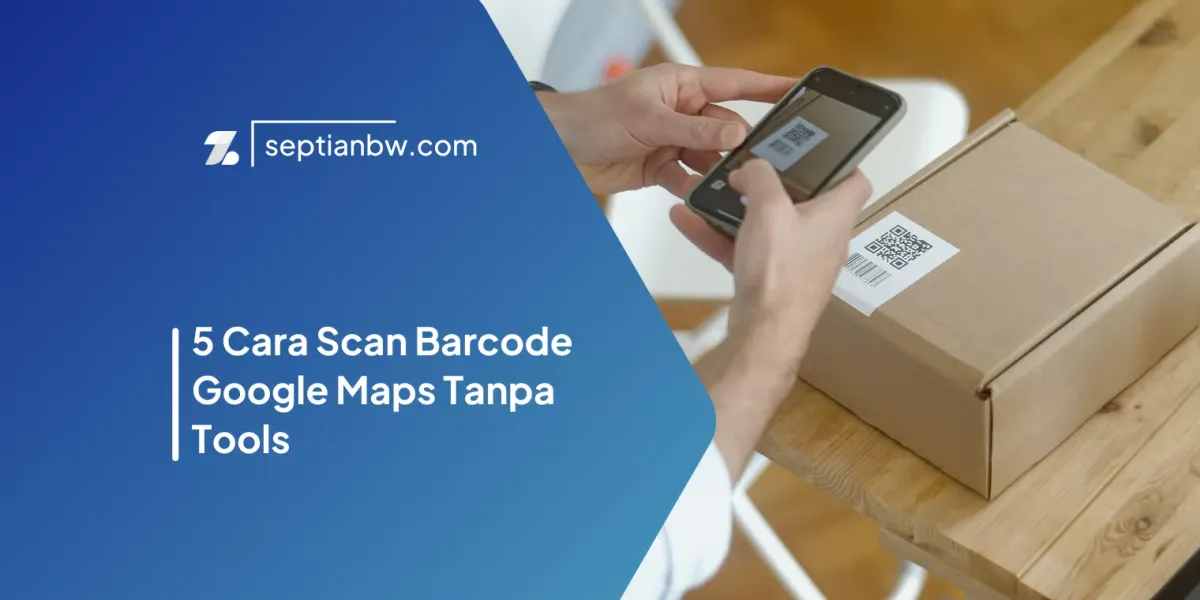
5 Cara Scan Barcode Google Maps Tanpa Tools
Cara scan barcode di Google Maps untuk riset harga dan distribusi produk, fitur tersembunyi yang mengubah cara saya membaca kompetitor ritel offline.

Dua jam berdiri di depan rak kompetitor di mal. Mencatat nama produk dan harga satu per satu ke Notes HP seperti kasir di zaman batu.
Bukan lebay. Itu benar-benar terjadi waktu pertama kali ekspansi ke toko fisik. Baru sadar betapa absurdnya itu beberapa minggu kemudian, ketika seorang supplier menyebut fitur scan barcode di Google Maps. Coba langsung. Dalam 30 detik sudah kelihatan: di toko mana produk itu dijual, kisaran harganya, dan ulasan pembelinya.
Produk yang kamu jual hari ini mungkin sudah bisa ditemukan pembelimu di tiga toko lain hanya dengan satu kali scan. Fitur ini menciptakan transparansi distribusi dan harga yang nyata. Kalau tidak dipahami penjual, margin terkikis pelan-pelan. Kalau dipahami, ini justru jadi peta untuk menemukan produk dengan distribusi tipis dan margin masih tebal.
Gap antara pemain online dan offline bukan soal modal. Soal siapa yang tahu alat yang tepat lebih dulu.
Artikel ini bukan tutorial aplikasi biasa. Ini cara memakai fitur scan barcode Google Maps sebagai alat intelijen kompetitor, lengkap dengan logika bisnisnya.
Apa Itu Barcode atau QR Code Google Maps?
Dua kode ini berbeda fungsi, tapi sama-sama bisa dibaca lewat Google Maps.
Barcode adalah kode garis yang tercetak di kemasan produk. Kalau di-scan lewat Google Maps, hasilnya adalah informasi produk: nama, merek, harga rata-rata, dan toko yang menjualnya. Inilah yang jadi dasar riset kompetitor instan di ritel offline.
QR Code berbeda. Bentuknya kotak, berisi data yang lebih fleksibel. Di ekosistem Google Maps, QR Code biasanya dipakai untuk menyimpan tautan lokasi. Scan sekali, langsung dibuka di Google Maps tanpa perlu ketik alamat.
Keduanya bisa dibaca tanpa aplikasi khusus. Kamera HP, Google Lens, atau browser sudah cukup.
Cara Scan Barcode Google Maps di HP
Buka Google Maps, arahkan kamera ke barcode produk, dan hasilnya muncul dalam hitungan detik, begitu cara kerja dasarnya. Berikut langkah lengkapnya.
Untuk cara scan barcode di google maps lewat aplikasi Google Maps di Android maupun iPhone:
- Buka aplikasi Google Maps di HP.
- Ketuk ikon kamera atau ikon pencarian di bagian atas.
- Pilih opsi "Search with camera" atau ikon Lens.
- Arahkan kamera ke barcode produk pada kemasan.
- Tunggu hasil muncul: nama produk, harga, dan lokasi toko terdekat yang menjualnya.
Fitur ini bekerja paling baik untuk barcode produk ritel dengan kemasan standar. Produk tanpa distribusi luas atau produk lokal kadang tidak terdeteksi dan itu sendiri sudah jadi sinyal: distribusinya masih terbatas, potensi marginnya masih ada.
Cara Scan QR Code Google Maps di Android
Ada tiga cara membaca QR Code di perangkat Android. Semuanya tidak butuh aplikasi tambahan.
1. Lewat Google Lens
- Buka aplikasi Google Lens atau akses lewat aplikasi Google.
- Ketuk ikon kamera.
- Arahkan ke QR Code dan tahan sebentar.
- Tautan lokasi Google Maps muncul otomatis, ketuk untuk membuka.
2. Melalui Google.com
- Buka Google.com di browser Chrome.
- Ketuk ikon kamera di kolom pencarian.
- Pilih "Search with camera".
- Arahkan ke QR Code.
- Hasil pencarian atau tautan langsung muncul di layar.
3. Menggunakan Pemindai QR Online
- Buka situs seperti webqr.com atau qr-code-generator.com lewat browser.
- Pilih opsi scan via kamera.
- Izinkan akses kamera saat diminta.
- Arahkan ke QR Code.
- Tautan atau informasi di dalam QR Code ditampilkan langsung.
Metode ketiga berguna kalau Google Lens tidak responsif atau koneksi sedang tidak stabil untuk sinkronisasi.
Cara Scan QR Code Google Maps di iPhone
iPhone punya dua jalur cepat untuk membaca QR Code. Tidak perlu unduh apa pun.
1. Menggunakan Kamera iPhone
- Buka aplikasi Kamera bawaan iPhone.
- Arahkan ke QR Code, posisikan di tengah frame.
- Notifikasi muncul otomatis di bagian atas layar.
- Ketuk notifikasi untuk membuka tautan Google Maps.
Fitur ini aktif secara default di iOS. Tidak perlu menekan tombol apa pun, langsung dari kamera yang mendeteksi sendiri.
2. Menggunakan Google Lens
- Unduh atau buka aplikasi Google di iPhone.
- Ketuk ikon Lens di kolom pencarian.
- Arahkan kamera ke QR Code.
- Tautan Google Maps muncul dan bisa langsung dibuka.
Google Lens di iPhone memberi hasil yang lebih kaya kalau QR Code berisi data produk, bukan sekadar tautan lokasi.
Cara Membuka Lokasi Google Maps dari QR Code
QR Code lokasi Google Maps menyimpan tautan koordinat atau nama tempat. Scan kode itu, tautan terbuka, dan Google Maps langsung memandu ke sana.
1. Menggunakan Kamera HP Bawaan
- Buka aplikasi Kamera di HP (Android atau iPhone).
- Arahkan ke QR Code tanpa menekan tombol apa pun.
- Tunggu deteksi otomatis, biasanya kurang dari 2 detik.
- Ketuk notifikasi atau tautan yang muncul.
- Google Maps terbuka langsung ke lokasi yang dimaksud.
2. Menggunakan Google Lens
- Buka Google Lens lewat aplikasi Google atau Google Photos.
- Ketuk ikon kamera atau unggah foto QR Code dari galeri.
- Lens memproses kode dan menampilkan tautan.
- Ketuk tautan, Google Maps terbuka otomatis.
Metode ini berguna kalau QR Code sudah ada dalam foto tersimpan, bukan hanya kode fisik di depan kamera.
3. Menggunakan Laman Google.com
- Buka Google.com di Chrome.
- Ketuk ikon kamera di kolom pencarian Google.
- Pilih "Search with camera" atau unggah gambar QR Code.
- Google memproses dan menampilkan tautan lokasi.
- Ketuk hasil untuk membuka Google Maps.
4. Menggunakan Situs Pemindai QR Online
- Buka situs pemindai QR seperti qr-code-generator.com atau zxing.org.
- Pilih opsi scan via kamera atau unggah gambar.
- Izinkan akses kamera jika diminta.
- Arahkan ke QR Code atau unggah gambarnya.
- Tautan Google Maps ditampilkan, ketuk atau salin untuk membuka.
Opsi ini paling fleksibel untuk QR Code dalam format gambar digital yang diterima lewat WhatsApp atau email.
Cara Membuat QR Code untuk Lokasi Google Maps
QR Code lokasi berguna untuk bisnis yang ingin memudahkan pelanggan datang langsung. Proses membuatnya tidak butuh aplikasi berbayar.
1. Salin Tautan Lokasi dari Google Maps
- Buka Google Maps dan cari lokasi bisnis kamu.
- Ketuk nama lokasi untuk membuka panel detail.
- Pilih "Share" atau "Bagikan".
- Salin tautan pendek yang muncul.
2. Buka Situs Generator QR Code
- Buka situs seperti qr.io, qrcode-monkey.com, atau canva.com.
- Semua tersedia gratis untuk kebutuhan dasar.
- Tidak perlu daftar akun untuk hasil standar.
3. Masukkan Tautan Google Maps
- Tempel tautan lokasi yang sudah disalin ke kolom URL.
- Klik "Generate" atau "Buat QR Code".
- QR Code langsung dibuat dalam beberapa detik.
4. Sesuaikan Tampilan QR Code
- Ubah warna agar sesuai identitas visual bisnis.
- Tambahkan logo di tengah jika platform mendukung.
- Pastikan kontras tetap cukup agar mudah di-scan.
5. Unduh dan Bagikan
- Unduh dalam format PNG untuk cetak, SVG untuk ukuran besar.
- Tempel di brosur, kartu nama, spanduk, atau struk kasir.
- Uji scan sebelum cetak massal dan pastikan tautan terbuka dengan benar.
Manfaat QR Code Google Maps untuk Bisnis
Bukan sekadar tren desain. QR Code lokasi adalah solusi navigasi yang langsung mengurangi hambatan pelanggan datang ke toko.
1. Mempermudah Pelanggan Menemukan Lokasi
Pelanggan tidak perlu mengetik alamat atau nama toko. Satu scan langsung membuka navigasi turn-by-turn di Google Maps. Ini kritis untuk bisnis di lokasi baru atau di dalam kompleks yang susah dijelaskan lewat kata-kata.
2. Mengurangi Risiko Salah Alamat
Tautan Google Maps yang tertanam di QR Code mengarah ke koordinat pasti, bukan nama jalan yang ambigu. Tidak ada lagi pelanggan nyasar ke toko lain dengan nama mirip.
3. Menghubungkan Promosi Offline dan Online
Cetak QR Code di materi offline seperti flyer, banner, kemasan. Pelanggan scan, langsung dibawa ke Google Maps Business Profile dengan ulasan, foto, dan jam operasional lengkap. Satu titik kontak yang menggabungkan dua dunia.
4. Meningkatkan Citra Profesional Bisnis
Detail kecil seperti QR Code yang berfungsi dengan baik memberi sinyal bahwa bisnis ini dikelola dengan serius. Bagi pelanggan baru yang belum kenal brand kamu, ini bagian dari kesan pertama.
Optimalkan Visibilitas Bisnis di Google Maps
Cara scan barcode di google maps adalah satu fitur dari ekosistem yang lebih besar. Di sisi lain ekosistem itu, ada profil bisnis kamu yang bisa ditemukan atau dilewatkan begitu saja oleh calon pelanggan.
Optimasi Google Maps bukan tentang kuantitas ulasan semata. Tentang memastikan setiap elemen profil bekerja untuk mendatangkan orang yang tepat ke lokasi yang tepat. Kategori bisnis, foto, jam operasional, deskripsi, hingga cara Google membaca relevansi lokasi kamu, semuanya bisa dioptimasi.
Kalau datanya sudah ada tapi masih bingung harus mulai dari mana, Optimasi Google Maps Bisnis bisa jadi langkah pertama.
Lima cara di atas bukan kumpulan trik baru. Sebagian besar sudah tersedia di HP kamu dari tadi. Yang membedakan hasilnya bukan alatnya, tapi apakah kamu pakai untuk sekadar navigasi atau untuk memahami pasar lebih dalam dari kompetitor yang masih catat harga manual di Notes.
Dua jam di depan rak mal itu tidak akan kembali. Tapi keputusan berikutnya bisa jauh lebih cepat.