Cara Mengaktifkan HTTPS di Blogger Blogspot dengan Aman
Cara mengaktifkan HTTPS di Blogger langkah demi langkah dari pengalaman nyata kehilangan calon pembeli karena satu toggle yang belum aktif.

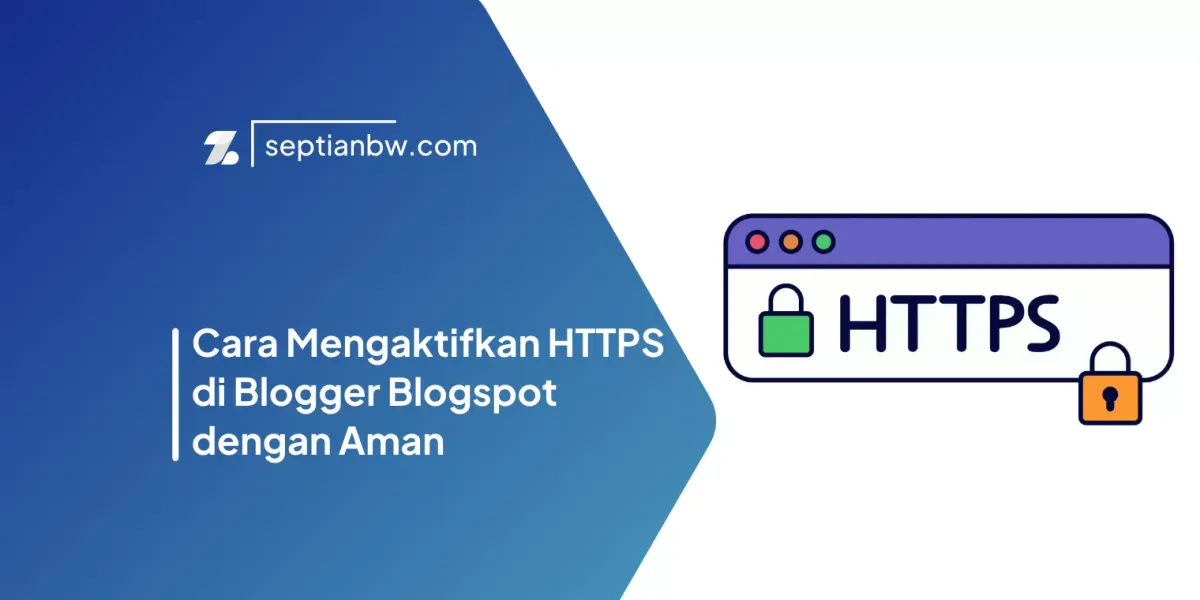
Gembok merah. Tulisan "Not Secure" di sudut kiri atas browser. Calon pembeli toko online langsung tutup tab sebelum baca satu baris pun.
Dua jam dihabiskan mencari pengaturan yang tersembunyi di mana-mana. Padahal solusinya satu toggle kecil yang ada di depan mata sejak awal.
Mengapa HTTPS Bukan Sekadar Gembok Hijau?
HTTPS bukan estetika. Ini lapisan teknis yang menentukan apakah blog kamu punya hak masuk ke arena persaingan pencarian atau tidak.
1. HTTPS sebagai Sinyal Ranking Google
Sejak 2014, Google secara resmi menjadikan HTTPS sebagai faktor ranking. Bukan faktor besar, tapi cukup untuk menjadi pembeda saat dua halaman bersaing ketat.
Yang berubah drastis adalah 2018. Chrome mulai menampilkan peringatan aktif pada semua situs HTTP, bukan hanya halaman login atau checkout. Blog yang belum mengaktifkan SSL Blogger gratis secara teknis bersaing dengan handicap yang sebenarnya bisa dihapus dalam hitungan menit.
2. Dampak Bounce Rate dari Status "Not Secure"
Pengunjung membuat keputusan dalam dua detik. Peringatan browser itu muncul lebih cepat dari konten.
Waktu itu traffic toko online ada, tapi konversi nihil. Setelah cara mengaktifkan https di blogger selesai dan gembok berubah hijau, waktu baca per sesi naik signifikan. Bukan kebetulan. Orang butuh sinyal aman sebelum mau baca lebih jauh.
Cara Mengaktifkan HTTPS di Blogger untuk Domain Blogspot
Untuk domain blogspot.com, prosesnya lebih mudah dari yang dibayangkan. Blogger menyediakan SSL gratis secara otomatis, tapi ada dua toggle berbeda yang keduanya harus diaktifkan.
1. Mengaktifkan HTTPS Availability di Dashboard Blogger
Masuk ke dashboard Blogger, lalu ikuti langkah ini:
- Klik Settings di menu kiri
- Scroll ke bagian Privacy
- Temukan HTTPS Availability
- Aktifkan toggle ke posisi On
Setelah toggle aktif, Blogger mulai menyiapkan sertifikat SSL di balik layar secara otomatis. Prosesnya bisa memakan waktu hingga 24 jam tergantung kondisi server. Jangan panik kalau blog belum langsung berubah aman.
2. Mengaktifkan HTTPS Redirect agar Semua Traffic Dialihkan
HTTPS Availability saja tidak cukup. Tanpa redirect, pengunjung yang mengakses versi HTTP tetap masuk lewat jalur tidak aman.
Di halaman Settings yang sama, aktifkan juga HTTPS Redirect. Fungsinya sederhana: siapapun yang mengakses versi HTTP otomatis dialihkan ke versi HTTPS. Tidak ada dua versi URL yang bersaing di indeks Google, dan pengaturan keamanan Blogger bekerja penuh.
Cara Setting HTTPS di Blogger dengan Custom Domain
Custom domain menambah satu lapisan kompleksitas. SSL tidak lagi diurus sepenuhnya oleh Blogger, tapi melibatkan penyedia domain juga.
1. Memastikan SSL Sudah Aktif di Penyedia Domain
Penyedia domain seperti Niagahoster atau Domainesia umumnya menyediakan SSL gratis. Tapi tidak semua mengaktifkannya secara otomatis saat domain disambungkan ke Blogger.
Masuk ke panel kontrol domain, cari menu SSL atau Security, dan pastikan sertifikat sudah aktif untuk domain tersebut. Kalau penyedia domain tidak menyediakan SSL gratis, Cloudflare bisa jadi solusi. Sambungkan domain ke Cloudflare, aktifkan proxy, dan SSL gratis dari Cloudflare akan menangani lapisan HTTPS sebelum traffic sampai ke Blogger.
2. Propagasi DNS dan Waktu Tunggu yang Sering Disalahpahami
Semua pengaturan sudah benar, tapi blog masih "Not Secure". Ini bukan tanda konfigurasi salah.
Propagasi DNS butuh waktu, bisa 1 sampai 48 jam tergantung registrar dan wilayah. Selama proses itu berlangsung, sebagian jaringan masih melihat versi lama DNS. Tunggu dulu sebelum mengulang seluruh konfigurasi dari awal karena justru itu yang sering membuat masalah baru.
Blog HTTPS Sudah Aktif tapi Masih "Not Secure". Ini Penyebabnya!
Jika HTTPS di Blogger sudah diaktifkan tapi blog masih muncul sebagai "Not Secure", penyebab paling umum adalah mixed content, yaitu kondisi di mana halaman HTTPS masih memuat elemen dari URL HTTP sehingga browser menolak menampilkan status aman meski sertifikat SSL sudah valid.
1. Mixed Content: Penyebab Paling Umum yang Jarang Disadari
Sertifikat SSL aktif, redirect sudah jalan, tapi gembok tetap merah atau kuning. Itu tanda ada elemen di halaman yang masih dimuat dari URL HTTP.
Cara menelusurinya: buka halaman blog di Chrome, klik kanan, pilih Inspect, lalu buka tab Console. Semua elemen bermasalah akan muncul dengan peringatan mixed content. Ganti URL gambar, script, atau widget yang masih http:// menjadi https://. Kalau sumber aslinya tidak mendukung HTTPS, cari alternatif atau hapus elemen itu.
2. Toggle Sudah Aktif tapi Perlu Waktu dan Cara Memverifikasinya
Ada perbedaan antara "perlu sabar" dan "ada yang salah secara teknis". Keduanya punya tanda yang berbeda.
Untuk memverifikasi status HTTPS, gunakan SSL Labs di ssllabs.com/ssltest. Masukkan URL blog, dan hasilnya akan menunjukkan apakah sertifikat valid, sudah terpasang benar, atau ada masalah konfigurasi. Kalau hasil SSL Labs sudah hijau tapi browser masih menampilkan peringatan, masalahnya ada di konten halaman, bukan di sertifikat.
3. Masalah Tema atau Widget Pihak Ketiga yang Memuat Konten Tidak Aman
Tema Blogger gratis dari sumber tidak resmi sering memuat aset dari CDN lama yang masih menggunakan HTTP. Sertifikat SSL aktif pun tidak akan menutup celah itu.
Cara identifikasinya sama: Console di Chrome DevTools akan menunjukkan URL mana yang bermasalah. Kalau sumbernya dari file tema, cari kode HTML atau CSS tema tersebut dan ganti URL yang masih HTTP secara manual. Kalau terlalu dalam dan tidak bisa ditelusuri, pertimbangkan ganti tema dengan yang lebih baru dan dari sumber resmi.
Langkah Cara Mengaktifkan HTTPS di Blogger (Ringkasan Cepat)
Untuk domain blogspot.com:
- Login ke Blogger, masuk ke Settings
- Scroll ke bagian Privacy
- Aktifkan HTTPS Availability
- Aktifkan HTTPS Redirect di bawahnya
- Tunggu hingga 24 jam untuk sertifikat aktif penuh
- Verifikasi lewat ikon gembok di browser atau SSL Labs
Untuk custom domain:
- Login ke panel kontrol penyedia domain
- Aktifkan SSL untuk domain yang terhubung ke Blogger
- Kalau tidak tersedia, sambungkan domain ke Cloudflare dan aktifkan SSL
- Kembali ke Blogger Settings, aktifkan HTTPS Availability dan HTTPS Redirect
- Tunggu propagasi DNS, bisa 1 sampai 48 jam
- Verifikasi lewat SSL Labs dan periksa Console Chrome untuk mixed content
Kalau setelah semua langkah cara mengaktifkan https di blogger selesai blog masih "Not Secure", periksa mixed content lewat Chrome DevTools sebelum menyentuh konfigurasi apapun lagi.
Satu Toggle, Satu Pelajaran yang Tidak Akan Saya Lupakan
Dua jam mencari pengaturan yang ternyata ada di Settings → Privacy. Satu toggle kecil yang mengubah status blog dari "tidak aman" ke "layak dipercaya".
Pelajarannya bukan soal teknis yang rumit. Yang sering terjadi adalah blogger menghabiskan energi untuk riset keyword dan menulis konten panjang, sementara fondasi teknisnya belum beres. Google tidak peduli seberapa bagus tulisanmu kalau lapisan pertama sudah mengirimkan sinyal merah. HTTPS SEO Blogger bukan bonus, ini tiket masuk.
Kalau datanya sudah ada tapi masih bingung harus mulai dari mana soal teknis blog, konsultan SEO bisa jadi langkah pertama yang lebih efisien dari dua jam pencarian sendirian.