3 Cara Menghapus Foto Google Maps Paling Mudah dan Aman
Cara menghapus foto di Google Maps berbeda tergantung siapa yang mengunggahnya. Panduan praktis untuk pemilik UMKM dari pengalaman nyata mengelola GBP klien.

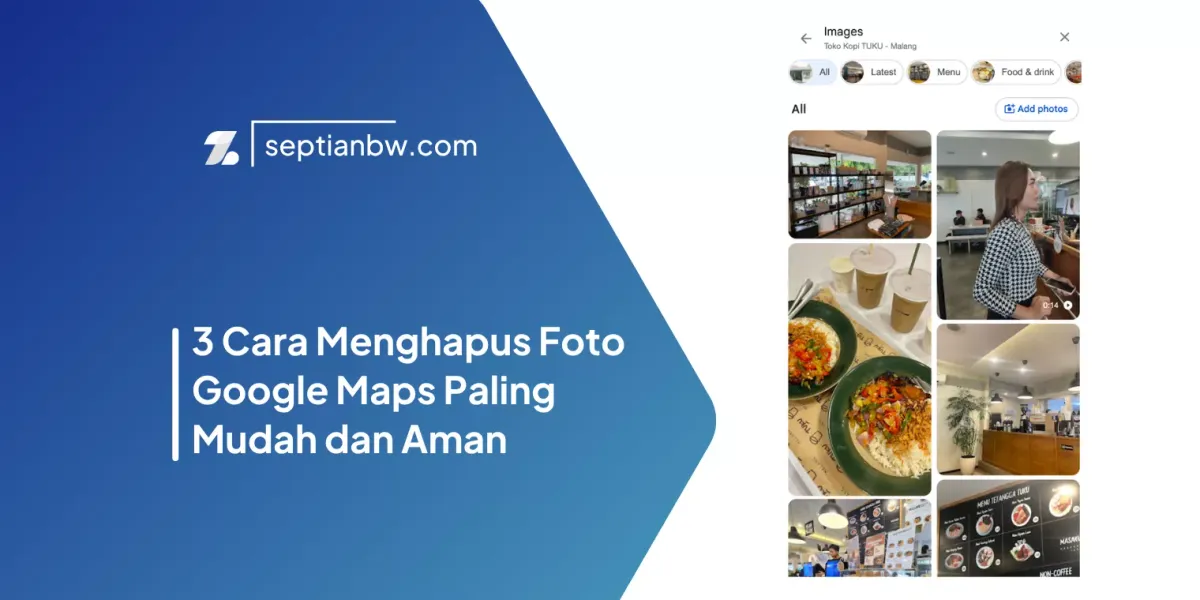
Foto warung pesaing muncul di listing Google Maps klien. Bukan foto klien, bukan foto produknya, tapi foto warung makan sebelah yang entah bagaimana nyasar ke sana. Sudah diklik ribuan kali. Sudah berjalan berbulan-bulan.
Tidak ada tombol "hapus" yang langsung terlihat. Duduk berjam-jam mencari alurnya, baru sadar ternyata prosedurnya berbeda tergantung siapa yang mengunggah foto itu.
Dari kasus toko furnitur di Bandung itulah tulisan ini lahir. Bukan panduan copy-paste dari dokumentasi Google. Tapi dari frustrasi nyata yang akhirnya menemukan jalannya.
Artikel ini memisahkan dua jalur secara eksplisit dari prosedur untuk foto yang diunggah sendiri, dan prosedur untuk foto dari pengguna lain. Termasuk pola penolakan Google yang jarang dijelaskan di tempat lain.
Mengapa Foto di Google Maps Bukan Sekadar Dekorasi Digital
Sebelum membahas cara hapus, penting dipahami dulu mengapa foto di Maps lebih kritis dari yang dikira banyak pemilik toko.
1. Thumbnail Sebagai Penentu Keputusan
Calon pembeli membuka Google Maps, ketik nama kategori, lalu scroll. Yang pertama diproses bukan nama toko. Bukan rating. Bukan jam buka. Foto.
Dalam pencarian lokal, thumbnail foto adalah filter pertama. Toko dengan foto gelap, blur, atau tidak relevan langsung dilewati. Bahkan sebelum dibaca namanya.
2. Foto yang Tidak Kamu Unggah, Tapi Mewakili Bisnismu
Google mengizinkan siapa saja mengunggah foto ke listing bisnis. Google Local Guides, pengunjung biasa, bahkan orang yang belum pernah masuk ke toko itu.
Foto-foto ini tidak otomatis dimoderasi. Artinya, foto toilet umum terdekat, foto trotoar di depan toko, atau seperti kasus klien tadi, foto warung pesaing, bisa muncul dan mendominasi listing tanpa sepengetahuan pemilik bisnis.
Dua Jenis Foto, Dua Prosedur Berbeda, Ini yang Jarang Dijelaskan
Banyak pemilik toko frustrasi karena mencari tombol yang tidak ada di tempat yang mereka kira. Sebabnya sederhana: jalur penghapusan bergantung pada siapa yang mengunggah foto tersebut.
1. Menghapus Foto yang Kamu Unggah Sendiri Melalui Google Business Profile
Ini jalur yang sepenuhnya dalam kendali pemilik bisnis. Langkah-langkahnya:
- Buka Google Business Profile di business.google.com atau lewat Google Search.
- Klik menu "Foto" di panel kiri atau di bagian edit profil.
- Pilih foto yang ingin dihapus.
- Klik ikon titik tiga atau ikon tempat sampah di sudut foto.
- Konfirmasi penghapusan.
Perubahan biasanya langsung terlihat di GBP. Tapi di Google Maps versi mobile, sinkronisasi bisa membutuhkan beberapa jam sampai satu hari penuh.
2. Melaporkan Foto yang Diunggah Pengguna Lain
Ini jalur yang berbeda. Pemilik bisnis tidak bisa langsung menghapus foto orang lain. Harus melalui proses pelaporan ke Google. Langkahnya:
- Buka Google Maps, cari listing bisnis.
- Klik bagian "Foto" pada listing tersebut.
- Buka foto yang ingin dilaporkan.
- Klik ikon titik tiga di pojok kanan atas, atau ikon bendera jika tersedia.
- Pilih "Laporkan masalah" atau "Report a problem".
- Pilih kategori yang paling sesuai dengan situasi foto tersebut.
Tidak ada konfirmasi instan. Laporan masuk ke antrean moderasi Google, dan hasilnya bisa berminggu-minggu kemudian.
Bagaimana Cara Menghapus Foto di Google Maps yang Diunggah oleh Orang Lain?
Foto yang diunggah pengguna lain tidak bisa dihapus langsung oleh pemilik bisnis. Satu-satunya jalur adalah melaporkannya ke Google, dan Google hanya akan menindaklanjuti jika laporan masuk ke kategori yang diakui sistemnya.
1. Kriteria Agar Laporan Tidak Ditolak Google
Google tidak menghapus foto hanya karena pemilik tidak suka atau merasa tidak relevan. Ada kategori spesifik yang diakui:
- Foto tidak menampilkan lokasi atau bisnis yang dimaksud.
- Konten menyesatkan atau tidak akurat soal bisnis.
- Melanggar kebijakan konten Google (pornografi, kekerasan, privasi).
- Foto berisi informasi pribadi seseorang tanpa izin.
Framing laporan sangat menentukan hasilnya. Laporan dengan kategori "tidak relevan dengan lokasi" jauh lebih kuat daripada laporan umum tanpa alasan spesifik.
Pada kasus klien toko furnitur tadi, laporan pertama dengan kategori generik langsung ditolak. Laporan kedua, dengan kategori "foto tidak menampilkan lokasi ini" dan deskripsi singkat yang spesifik, baru ditindaklanjuti.
Pola yang hampir pasti diabaikan: laporan tanpa kategori yang cocok, atau laporan yang terkesan subyektif seperti "foto ini jelek" atau "saya tidak suka foto ini muncul."
2. Eskalasi Jika Laporan Diabaikan
Laporan pertama ditolak atau tidak direspons dalam dua minggu? Ada opsi lanjutan:
- Google Business Profile Help Community: forum resmi dengan kontributor berpengalaman yang kadang bisa mempercepat eskalasi ke tim Google.
- Formulir dukungan GBP: tersedia di support.google.com/business, pilih opsi "Kontak" untuk kasus tertentu.
- Hubungi tim support GBP langsung: tersedia untuk pemilik bisnis yang sudah memverifikasi profil mereka.
Perlu jujur di sini: kontrol pemilik bisnis terhadap foto buatan pengguna di Google Maps sangat terbatas.
Google tidak memberikan hak veto penuh kepada pemilik bisnis. Proses ini butuh kesabaran, dan tidak selalu berhasil dalam satu kali pengajuan.
Cara Menghapus Foto di Google Maps
Ringkasan prosedur untuk tiga skenario paling umum.
1. Menghapus Foto dari Penelusuran
Foto yang muncul di hasil pencarian Google biasanya berasal dari profil Google Business. Prosedur penghapusannya melalui GBP, bukan dari halaman pencarian langsung.
- Masuk ke Google Business Profile.
- Buka bagian "Foto".
- Pilih foto, klik titik tiga, hapus.
2. Menghapus Foto dari Profil Google Bisnis
Ini berlaku untuk foto yang diunggah sendiri sebagai pemilik bisnis.
- Buka business.google.com atau cari nama bisnis di Google Search.
- Klik "Edit profil" lalu masuk ke menu "Foto".
- Pilih foto yang ingin dihapus, klik ikon hapus, konfirmasi.
3. Menghapus Foto dan Video dari Google Maps
Berlaku untuk foto atau video yang diunggah pengguna lain di listing bisnis.
- Buka Google Maps, cari listing bisnis.
- Masuk ke bagian "Foto" pada listing.
- Buka foto atau video yang bermasalah.
- Klik titik tiga, pilih "Laporkan masalah".
- Pilih kategori yang sesuai, kirim laporan.
- Tunggu respons Google, biasanya 3 sampai 14 hari kerja.
Kalau ingin memahami lebih dalam cara mengelola foto Google Maps bisnis secara keseluruhan, termasuk strategi foto yang mendorong konversi, itu bagian dari optimasi Google Business Profile yang lebih komprehensif.
Reputasi Visual adalah Aset yang Bisa Dikelola, Mulai dari Sekarang!
Foto di Google Maps bukan dekorasi pasif. Itu titik kontak pertama calon pembeli, sebelum mereka memutuskan apakah worth it untuk datang.
Mengabaikan reputasi visual Google Maps sama dengan mengabaikan etalase toko. Bedanya, etalase fisik hanya dilihat orang yang lewat. Listing Google Maps dilihat oleh siapa saja yang mencari bisnis seperti milikmu, kapan saja, dari mana saja.
Dua hal yang bisa dilakukan mulai hari ini:
- Audit foto di listing: buka Google Maps, cari nama bisnis, cek foto apa saja yang tampil.
- Laporkan foto yang tidak relevan sebelum diklik ribuan kali seperti kasus klien tadi.
Kalau datanya sudah ada tapi masih bingung harus mulai dari mana, jasa optimasi Google Maps bisa jadi langkah pertama.
Referensi:
- Google Business Profile Help: Panduan resmi mengelola foto di Google Business Profile - https://support.google.com/business/answer/6103862
- Google Maps Policies: Kebijakan konten foto dan kontribusi pengguna di Google Maps - https://support.google.com/contributionpolicy/answer/7422880